2025年9月16日火曜日

二代目のタブレット

 初代タブレットをおよそ13年前に中華パッドを入手してタブレットの可能性を試したものの、スマホの迂回勝手の良さにタブレットの利点と言われる画面の大きさ、動画視聴の際有利といったところが、特に外出時に動画を見ることをしない自分にはあまり刺さらない。

何しろ中華の安物パッドだったこともあり、OSアップデートにすぐに置いてけぼりに遭い、そのうちにバッテリー不調で充電の効かなくなって二年でお役御免となって以来、タブレット空白期間があったのだが今年になってムクムクと湧き上がりついに今年、AmazonのセールでXiaomiRedme Pad SEをポチってしまったのです。


本体とシリコンカバー&液晶保護シートをセットで2万8千円


何気に、初代中華パッドよりは良さげな雰囲気で開封の儀
いよいよ本体のお出まし


シャオミ(Xiaomi) タブレット Redmi Pad SE 4GB+128GB wi-fiモデル 大型11インチディスプレ Dolby Atmos対応 8000mAh 大容量 バッテリー 1TBまでmicroSDカード拡張


2018年9月16日日曜日

Synology SD218j の導入

先日、これまで使用していたLSーCL445(1TB)に代わってSynology DS218jを導入した。

これに、4TBのHDDを2基搭載のRAIDで運用。

HDDがあらかじめ搭載された完成品ではないので、自らHDDを組み込む必要があります。
こんな感じにDS218j筐体を開けて、HDDをセットします。
若干、差し込みに手間取りましたが何とか。。
HDDを2枚刺しって感じで、セット出来たら、固定ビスでしっかり固定します。

固定出来たら、筐体を閉じてハードセッティング終了。
LANケーブルを繋いで、本体の電源ONして
同一LAN上のPCのブラウザーを起動して

2016年6月5日日曜日

中華なPadは健在なのだが

中華なPad、Androidタブレットは、バッテリーの持ちが悪くなり、もっぱら自宅で電源に繋ぎっ放しになっている。

機能的には、カメラが不調で、カメラアプリで写真を撮ることが出来ない状態となっており、内蔵カメラが完全にアウトな状態である。

もっぱら現在は、宅内のメディア再生デバイスとして活用するのみ。

2016年4月17日日曜日

デュアルブートのノートでgrub rescue状態 続報

続報
結局、GRUB RESCURE状態のまま、日曜日の早朝より事態を打破すべく情報を集めまくってみたところ、どうやら、最初にGRUBの編集を行ってから、LINUXのパーティションを削除するところ、先にパーティション削除したため、Grubに起動場所として記述されていたパーティション消失のため発生し、起動不能に陥っているらしい事が次第に明確になった。
参考サイト
参考サイト2

Win10とLinux mintとのデュアルブート環境を Win10のみのシングルブートに戻そうとしてパーティション削除が招いたトラブルなわけで、現状は、Win10のパーティションで、起動の為のGrub、あるいはMBR情報が無いために起動できないでいることが分かった。

そこで、今度は、WindowsのMBRを修復するための情報集めに着手した。
まず最初に問題の起きたPCはもともとWindows7proがプリインストールされたVAIOで
リカバリディスクは、Windows7の物しかない。
Windows10にアップグレードした際に作成しておいたWin10アップグレードDVDがある。
これを使用して、回復(修復)を試みてみた。

解決の糸口サイト

上記サイトを頼りに、コマンドプロンプトからコマンドを叩き、MRB修復を試みるもすんなりとはいかないが、じっくり構えて落ち着いて処置し無事に、ブートメニューから起動できるようになりました。

06:30     partition削除、障害発生
07:00~11:00 対応策情報収集(処置作業)
11:00~18:00 作業中断・外出
19:30~22:00 収集情報に基づく対応処置実施
 状況復帰!!

やはりWindows10のアップグレードDVDの回復作業が肝でした。
もちろん、参考にさせていただいたサイトの情報にも助けられました。

無事起動が確認できたところで、削除して未割当領域のパーティションは、Windowsパーティションと併合して使っています。


デュアルブートのノートでgrub rescue状態

今まで使ってたノートPC VAIOで、LinuxとWindows10が同居していたのを、Linux(ubuntu)環境を開放してWindows10のみにしようとして、Linuxのパーティションを削除したところ・・・・・

PC起動時に

ブートメニューが出なくなり、上記のプロンプトがでてWindows10が起動されない状況に陥りました。

今現在、Super grub2 というブートローダーCDで起動して起動OSを選択することでWindows10を起動することはできるのですが、何とかMRB修復して起動できるようにしなくては、毎回、ブートCDのお世話になるのは困ったもんです。


2016年3月21日月曜日

Windows Storeが起動しなくなった。

いつからそうなったのか確証がないのだが、Windowsストアのタイルメニューをクリックしても、一瞬、EDGEが起動するものの、ストアにアクセスしている途中で、終了してしまい最終的にストアが開かない状態になっていた。

いろいろ調べてみたところ、同様の問題に関する記事が見つかった。

Windows ストア アプリ (ストア、天気、メールなど) が起動しない。

上記記事を参考に、対策してみたが、状況は変わらず。

最終的に、新しいユーザーアカウントを追加してみたところ、それまでストアが開けなかったアカウントでもちゃんとストアにアクセスできるようになった。

しかし、この手法は、先週試していた事で結果は確認済みだったが、再びこの手法を実施したのは、前回、状況が改善してから、追加したアカウントを残して、それまでストアが開けなかったアカウントを削除したところ、追加したアカウントでもストアが開けなくなってしまった為で、今回はアカウント追加でストアが開けるようになったことを確認して、それまでダメだったアカウントの削除はしないことにした。

2016年3月19日土曜日

Windows10の2in1タブレット

購入後、しばらくして、内蔵カメラによる動画撮影でエラーが出て撮影できないという現象に遭遇する。

機種はマウスコンピュータのWN892

動画を撮影しようとスタートボタンをクリックするとエラー表示で撮影不能になる。

静止画については問題なく撮影できるので、カメラプリの問題かとも思われるのだが解決策、メーカサイドFAQにも有益な情報がない。

仕方なく、初期化したところ、件の問題は解決したかのように、動画撮影が出来るようになった、が・・・・数日して再び、同じ現象が発生。

どうやら、初期化後しばらくして、Windows10のアップデートプログラムで自動更新されると、同現象が再発されるようだ。

Windows10以前では、アップデートの実行選択ができたのだが、Windows10になってHome版ではアップデートを拒否できなくなった模様で、有無を言わせず更新がかかるようです。

ということは、Windows10アップデートプログラムが、カメラアプリに影響を及ぼしていることに気付いて改善されるまでは改善されないのかぁ??

2016年2月7日日曜日

ついに中華パッドに愛想をつかして

数年前にネットデバイスとしてタブレット(アンドロイド)を入手して以来外使いの端末としてのタブレットの使用感を味わってきたが、現在は、バッテリーの充電が保てなかったり、カメラが不具合だしで今や家で、電気食わしているだけの「お飾り」となってしまった。

そんなこともあって、Windows10のタブレットを購入してみた。


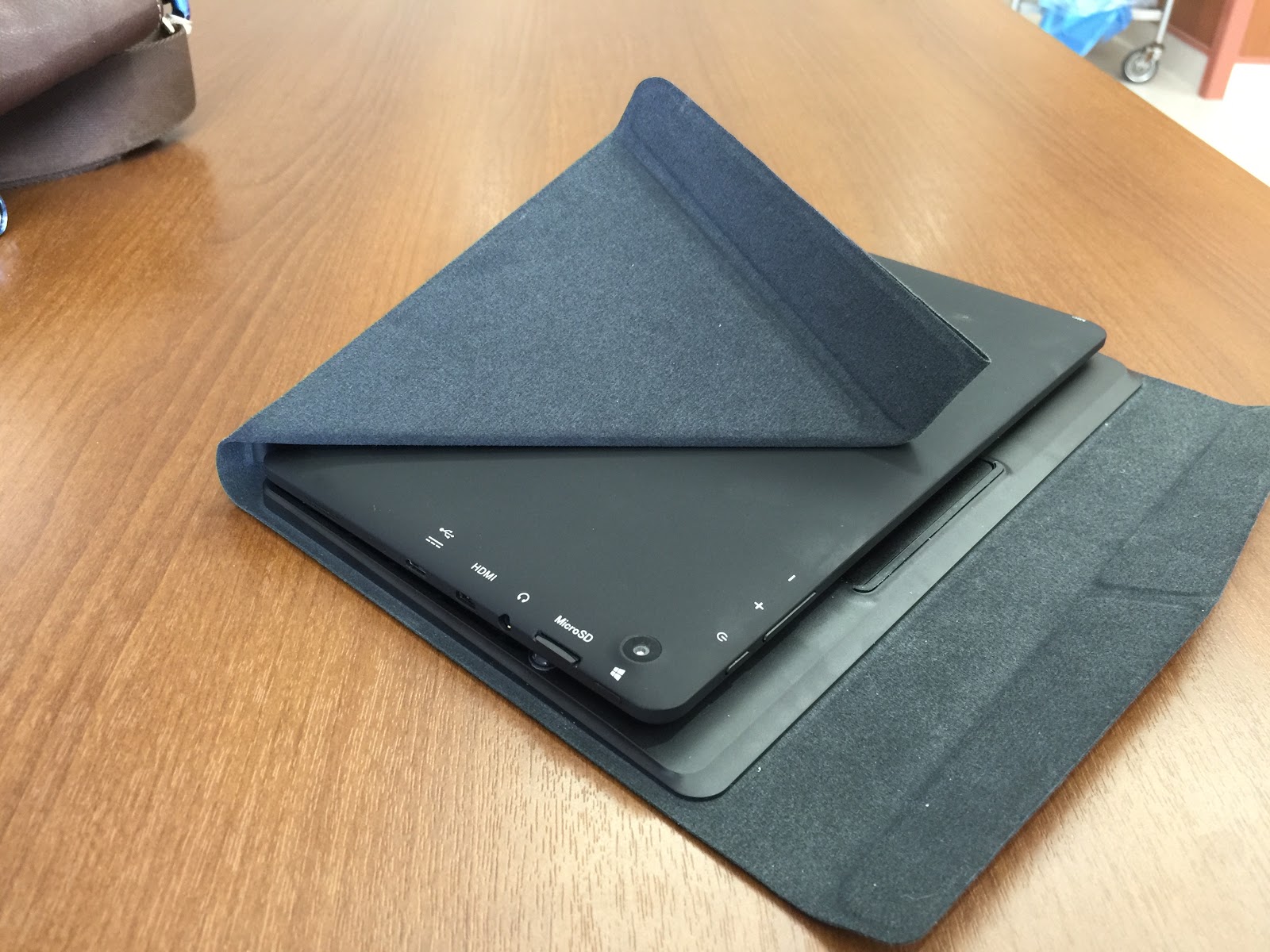
カバーはスタンドとしても機能する

 カバーにキーボードが付いていて、本体と切り離すことができる。
そして、キーボードはタッチ感がすこぶるよろしい。

出来はいい感じがする。

そして何より、Windows10である。

2015年1月20日火曜日

また初期化

最近バッテリーの消耗頻度が激しいので、常時チャージ状態にしていた。

んで、ある時電源SWを入れると

なぜか、画面上にアンドロイド君が表示される。
明らかにリセットプロセスの一環状態。

最近何かと不調なので、この際、思い切ってリセットしたよ。

懐かしい中華の環境で再起動してきた。

環境を日本語環境に整えて、wifiが使えるように設定して、後は、アプリを幾つか戻す。

2014年9月12日金曜日

試そうか。。。思案中

中華タブレット、安物を購入して日本語化して2年ほど使っているが、本体内蔵カメラの調子が宜しくない。
カメラアプリを起動すると一面グリーンの表示となり、カメラを通した被写体が表示されないし、そのままシャッター切るとグリーンな画像として記録される始末。

とまぁ、そんなわけで、専ら外出先での調べものなどに使っている状態。

そんな、AndroidワールドをPC上に再現して、あわよくばアプリでも・・・などと目論んでいるのだが。

先日、チラッと見かけたパソコンでAndroidをエミュレートする記事。
休みに、じっくり検討してみようと思う。


2014年8月5日火曜日

よその話

自分のタブレットではないのだが、知り合いのタブレットF社のAllows10’タブレットではたまに文字入力時に、誤字、意味不明文字が入力されてしまう現象や、カーソルが意図しない場所に移動してタップされたかのような挙動に陥ることがあるらしい。

タッチパネルの過敏?反応なんでしょうか?

2014年7月27日日曜日

相変わらずカメラの調子が良くない

だいぶ以前から背面カメラの具合がよろしくない。

前面のカメラは問題なく写せるのだが、背面カメラに切り替えるとプレビュー画面がグリーンになり写せないのだ。
こんな不調はあるもののまだまだ中華パッドは健在です。

2013年8月2日金曜日

日本語入力(nicoWnnG IME)


 Cover art

日本語入力の環境を整えたくなったので、GooglePlayをうろついた。

以前、入力IMEは、Google日本語変換 ⇒ simeji を使っていると書いたが、その後またムラっ気がでたり、システム初期化とかで、Google日本語変換に戻っていた。

なんとなく入力変換のモタつきが気になり始めて、新たなる環境を探し始めてみたというわけです。

そして今回、試してみようと心動かされたIMEが
このnicoWnnG IMEです。

使えるキーボードの多様さと 入力方の豊富な点が気になったところです。
とりあえず、これを暫く使ってみようと思います。
nicoWnnGは、Android OS上で動作する日本語入力IMEです。以下の特長を持っています。
・OpenWnn/nicoWnnベース
オープンソースソフトウェアであるOpenWnn/nicoWnnをベースとしています。
・数字入りソフトフルキーボード
nicoWnnGは、アルファベットだけでなく数字や各種記号も含めた全60キーのフルキーボードで入力することができます。横画面モードでの入力や、GALAXY Tabのような大型機種での使用を想定しています。
配列は、画面サイズを最大限に活用できる格子状の「直交型QWERTY配列」と、入力しやすい一般的な形状の「斜交型QWERTY配列」から好きなほうを選ぶことができます。
・JISかな・五十音かな配列
かな入力モードでは、QWERTY配列をそのまま利用したローマ字入力だけでなく、JISかな配列・五十音かな配列のキーボードを選ぶこともできます。

2013年6月22日土曜日

アプリ物色中

今日は休みということで一日中気ままに過ごした。 

そう!!申すまでもなくパソコン三昧と、映画鑑賞。

 そして今は、中華パッドで使える面白アプリが無いものかとgoogleplayを物色中なのだ。

 おもしろアプリといっても自分の場合、ついつい実用的なアプリに目が行ってしまう。

 そこで今日見つけたのは、Blogerへの記事投稿用のクライアントアプリ

 gooleサービスのBloggerなのでもちろん公式の投稿アプリはあるのだが、これが我が中華パッドにはインストール出来ないと蹴られてじまったので、やむなく、例のAPKtopからムニョムニョして使っているが、どうもイマイチ使い勝手が良くない!!

 そこで今日見つけた「Blogit!」なるアプリをゲットして試すことにした。

 この記事は、それで書いているのだが果たして機能はいかがなものか??
Blogit!
以上が、Blogit!を使って中華パッドより投稿した記事。

ここからは、PCのBloggerから加筆した部分です。

本文の入力に関しては、改行などイチイチ<br>タグなどを噛ませてやらないと改行されずにダラダラと文字が連続してしまいますが、これは編集画面上に改行タブや太字タグが表示されていますのでそれを適宜活用したら宜しいかと。

画像の添付も、まずまずで、google公式アプリと比べてトントンかなぁ~というのが使用感です。

2013年6月21日金曜日

Androidバージョンが。。。変わった?

我が中華パッド(Novo7fire)、購入時のOSバージョンは確か、4.0.1だったと記憶しているのだが、先日のシステム初期化された際に、システム情報で確認したところ、バージョンが4.0.4となっていた。

ということは、OSのオートアップデートで、初期化されたって事??

今となっては、なんとも原因はわかりませんが、既に現状復帰した状態で、設定からタブレット情報を参照してシステムアップデートを確認したところ、最終更新日が「6月18日」となっていたのは、まさに初期化されたのと同じ日であることが確認できました。


2013年6月18日火曜日

またまた、初期化の憂き目に

前回は、なんらかのアプリの相性が悪くて、端末のリセットを余儀なくされたが言語設定を「日本語」に切り替えることで環境が日本語に戻り、インストール済みのアプリも消えることなく比較的短期に復旧できたが、今朝遭遇した事象は最悪っ!

朝、端末を起動すると何やら、デスクトップ上に中華文字のダイヤログが表示されており、中文を理解できないので適当に選択肢のボタンをタップすると、あれれ!!? デスクトップに、アンドロイド君が表示されて・・・

何やら怪しい雰囲気、再起動されて表示されたのは、ななっ!!なんと、中華なデスクトップに。ひぇ~~~~~!!

また、初期化かよぉ~~

凹むぞぉ~~~!!しかも、今回は内臓SD内のアプリが消えて、システムアプリのみになってしまっているし、WiFiの設定もクリアされている。

はぁ~~、またまた、世話を焼かせてくれるじぇ

2013年5月22日水曜日

Android端末のデータ管理はコイツで!!


iPhoneには、iTunesがあって、iCloudがあってデータのバックアップからアプリの管理を任せていますが、Android端末の場合は、USBでPCに接続してバックアップを取る程度だが、こんな管理ツールを見つけました。
Yahoo!スマホマネージャ
Windows向けAndroid管理ソフト
Yahoo!スマホマネージャー
Yahoo!スマホマネージャーはパソコンでAndroidスマートフォンのデータ整理ができるツールです。
写真・連絡先など、なくしては困るスマホ内の情報をパソコンに保存でき、スマホの紛失や機種変更の備えにもなります。

2013年5月16日木曜日

中華パッドでもようやくアノ。。。例のものが

今や、携帯電話、スマホ、タブレットにパソコンとほとんどのデバイスに対応した無料通話アプリケーションのLINE

これまで、iPhone、パソコンで利用しているのだが、昨年10月末に入手した”中華なパッドNovo7fire”でもLINEを。。。と思って、マーケットにアクセスしたところ、非情なメッセージで「このアプリはお使いの中華パッドNovo7に対応していません」と出て、インストール出来なかったのです。

以来、タブレットでのLINEを諦めていたのですが、ゴールデンウィークが終わった頃に、他のアプリを物色中に、お勧めアプリとしてLINEが紹介されていて、どうせ使えないし・・・と思いつつもバージョン情報など眺めていると、「?!!アレっ!!」

見間違いかっ!?「・・・・対応しています」の文言に変わってる。

おおっ!!、ようやくLINEがICSに対応したのかぁ~~「うるうる」思わずウルっと来ながら迷わずインストールをクリックしました。

前回までは、APKのダウンロードすら出来なかったのが、スムーズに進捗して、LINE起動。
スクリーン一面にLINEのグリーン背景でロゴが表示されました。

起動も動作も問題ないようです。

チャンチャン!!

2013年5月12日日曜日

スケジュール管理と不定期の目覚まし設定におすすめアプリ

今日は久しぶりにお勧めアプリの紹介でも

 私自身は、日々の目覚ましにはiPhoneアプリの標準を使用していて、月曜〜水曜が6:30起床、木・金は5:30とアラームを設定することで事足りているのですが、時折、土曜日が休日出勤だったりすると前夜に土曜日の5:30アラームをオンにしておく必要があるのです。

 まぁ、それくらいの変更の手間は問題にしていなかったのですが、先日、とあるご婦人より不定期なアラーム設定に対応する目覚ましアプリは無いものだろうか??
という声を聞き、早速探してみました。

 つまり、夜勤などの勤務に付いている人々は、勤務シフトによって起床する時間がバラバラなわけで、予め決められたシフトで数週間、あるいは数ヶ月の勤務が確定されるので、それに合わせたアラームを設定できたら良いわけなんですね。

 よく目にする目覚ましアプリは、日(曜日)を基準にしてアラームを設定し、それが毎週の繰り返しか否かの設定しかできないのが多く、カレンダーと連動した数カ月先の日々のアラーム設定というのが可能なものはあまり見かけません。

 しかし、目の付け所を変えて「カレンダー+目覚まし」でアップストアを検索してみたら幾つか候補が出てきました。 実際に試したところ、お勧めなのが「AA Task」というアプリです。


説明

スタイリッシュなウィジェット、非常にシンプルながらも多様な機能を備えたスケジュール管理&メモアプリ

主な機能:
- スケジュール、メモ、記念日、目標、価値観の設定と管理
- D-Dayの順に並べ替え(記念日) - アラームの設定 - 繰り返しの設定 - 重要度の設定 - 完了したタスクのチェック機能
- 音声入力サポート - ウィジェットのテーマ/サイズの設定
- パスワード設定 - データをバックアップ/読み込む - カレンダーウィジェットサポート
- 祝祭日の読み込み/削除 - Googleの同期(カレンダー)
ざっとこんな機能を持つアプリなんですが、多分すぐにはその設定に慣れず戸惑うかと思います。 起動すると、一般的なカレンダーが表示されるので、アラームを設定したい日にちをタップして、その日の予定を追加詩ます。 時間を設定して、お知らせ機能を追加する、これでOKです。 初期状態では、お知らせの通知が使用する端末の着信音によって設定されており、アラーム通知が一回きりとなっているので、目覚ましの機能としては聞き逃したらアウトなので、その辺を設定してやる必要があります。

具体的には、AA Taskの設定から

お知らせ使用設定を 使用する
お知らせ方法    着信メロディ
通知音繰り返し設定 連続
通知音の設定    自分の好きなメロディを選択(私の場合コケコッコーです)

以上がキモです。

他は、Googleカレンダーとの同期設定などですのでAA Taskを単独で使用する場合は特に設定の必要はないでしょう

私は日頃からToDo、スケジュール管理にGoogleカレンダーを愛用していますのでこの同期機能は助かります。

以上ざっと使い方を書いて見ましたがいかがでしょうか?
あ、もうひとつ、予定の入力に音声入力機能があって、これは非常に助かってます。

2013年3月7日木曜日

海外のエンタメを視聴するアプリ

SopCast - P2Pで海外テレビやスポーツ動画などを視聴【野良】 | Android-アンドロイド無料アプリまとめ
P2P通信を利用して海外テレビやスポーツ動画、映画などを観覧できる素敵な野良アプリ。海外スポーツが好きな人とかに激しくオススメ。

まずは下記URLから公式サイトにアクセスしてAPKファイルをAndroid端末のSDカード内に保存します。

http://www.sopcast.com/download/android.html

我が愛機Novo7が、お外でWiFi出来るのを記念(?)して、SopCast なるアプリを入れてみましたよ。

このアプリは、GooglePlayにはおいてありません、いわゆる「野良アプリ」なので自己責任でインストールの但し書き付きです。

アプリインストール後、早速、起動して試すと、幾つかのチャンネルカテゴリーが表示されて、その中から視聴したいチャンネルを選んで、視聴するという流れになります。

ちなみに、カナダの映画チャンネルを視聴したところ、結構見られる映画が視聴できました。
回線状況によって、時折、ブロックノイズが出るのは仕方が無いですね